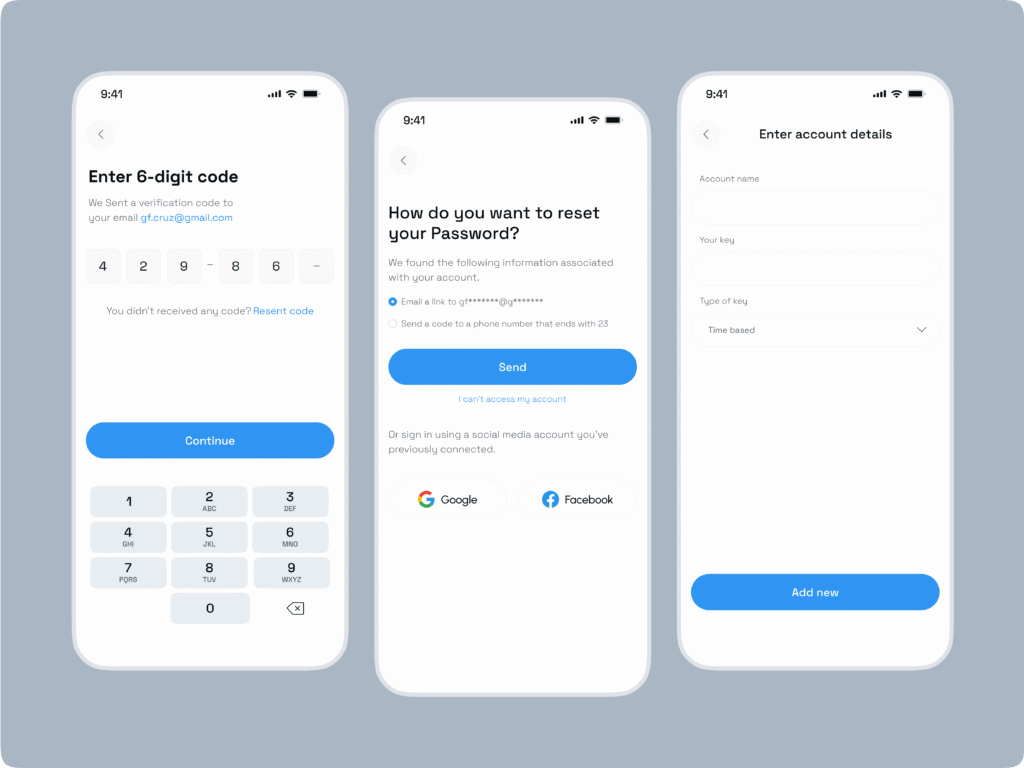

✅ Per avere il codice OTP sicuro e immediato, scarica un’app Authenticator, aggiungi il tuo account e scansiona il QR code fornito dal servizio.
Per richiedere il codice OTP tramite un’app Authenticator, è necessario prima configurare l’app associandola al servizio o account per cui si desidera una doppia autenticazione. L’OTP (One-Time Password) è un codice temporaneo e univoco generato dall’app che serve per aumentare la sicurezza durante il login o altre operazioni sensibili.
In questo articolo, esploreremo passo per passo come funziona la generazione del codice OTP tramite app Authenticator, quali sono le app più utilizzate, come configurarle correttamente, e come utilizzare il codice OTP per accedere in modo sicuro ai propri account. Inoltre, vedremo alcune raccomandazioni per mantenere la sicurezza e risolvere eventuali problemi comuni durante la richiesta dei codici.
Cos’è un codice OTP e perché utilizzare un’app Authenticator
OTP sta per One-Time Password, una password valida per una singola sessione o transazione. Le app Authenticator generano automaticamente questi codici a intervalli regolari (di solito ogni 30 secondi) basandosi su un algoritmo sincronizzato con il server del servizio che si sta proteggendo.
Questa tecnologia è parte della autenticazione a due fattori (2FA), che aggiunge un ulteriore livello di sicurezza rispetto alla sola password tradizionale. L’app Authenticator non richiede connessione internet per generare i codici, il che la rende molto affidabile e comoda.
Le app Authenticator più comuni
- Google Authenticator: una delle app più popolari e semplici da usare.
- Microsoft Authenticator: integrata con servizi Microsoft e supporta molti altri account.
- Authy: offre backup cloud crittografati e supporto multi-dispositivo.
- LastPass Authenticator: integrato con LastPass per la gestione delle password.
Come configurare l’app Authenticator per ricevere il codice OTP
Per ricevere il codice OTP, la configurazione iniziale è fondamentale. Ecco i passaggi tipici per configurare un’app Authenticator:
- Installare l’app sul proprio smartphone dall’app store (Google Play o App Store).
- Accedere al sito o servizio dove si vuole attivare l’autenticazione a due fattori.
- Nel pannello di sicurezza, selezionare l’opzione per attivare l’autenticazione a due fattori o 2FA.
- Sarà mostrato un codice QR o una chiave segreta da scansionare o inserire manualmente nell’app Authenticator.
- Una volta letto il codice QR, l’app inizierà a generare codici OTP temporanei.
- Inserire il codice OTP generato dall’app nel sito o servizio per completare la configurazione.
Come richiedere e utilizzare il codice OTP generato dall’app Authenticator
Quando si effettua il login in un servizio protetto da 2FA con un’app Authenticator, dopo aver inserito username e password, il sistema chiederà di inserire il codice OTP.
- Aprire l’app Authenticator sullo smartphone.
- Selezionare l’account corrispondente (che sarà identificato con il nome del servizio o indirizzo email associato).
- Leggere il codice OTP a 6 cifre che l’app mostra, validità limitata a pochi secondi.
- Inserire questo codice nel campo previsto dal sito o servizio.
Il codice è unico e temporaneo: ogni volta che si richiede un OTP, si dovrà utilizzare quello generato in tempo reale dall’app. Non è possibile ricevere un codice tramite SMS o email, l’app genera autonomamente il codice senza bisogno di rete.
Suggerimenti utili per una corretta gestione dell’app Authenticator
- Salvare la chiave segreta fornita durante la configurazione, per poter recuperare l’accesso se si cambia dispositivo.
- Abilitare il backup se l’app lo supporta (ad esempio, Authy) per evitare di perdere i codici.
- Non condividere i codici o il telefono con altre persone.
- Tenere il dispositivo aggiornato e protetto da accessi non autorizzati.
- Se si perde l’accesso all’app, utilizzare i codici di recupero forniti dal servizio o contattare l’assistenza.
Guida Passo-Passo per Attivare l’Autenticazione a Due Fattori con App Authenticator
Se vuoi rafforzare la sicurezza dei tuoi account online, l’autenticazione a due fattori (2FA) è un metodo imprescindibile. Utilizzare un’ app Authenticator per generare codici OTP è una delle strategie più efficaci e semplici da implementare.
1. Scegliere l’App Authenticator più Adatta
Prima di tutto, dovrai scaricare un’app Authenticator sul tuo smartphone. Tra le più popolari e affidabili troviamo:
- Google Authenticator – semplice e ampiamente supportata.
- Microsoft Authenticator – ottima per utenti Microsoft e multifunzione.
- Authy – perfetta per sincronizzare i codici su più dispositivi.
Consiglio pratico: scegli un’app che supporti il backup cifrato, così da non rischiare di perdere l’accesso se cambi telefono.
2. Attivazione dell’Autenticazione a Due Fattori sul Servizio Online
Entrando nelle impostazioni di sicurezza del tuo account (ad esempio, un servizio email, social network o piattaforma di pagamento), segui questi passaggi:
- Vai nella sezione Sicurezza o Account.
- Seleziona Autenticazione a due fattori o Verifica in due passaggi.
- Scegli l’opzione di configurazione tramite app Authenticator.
- Ti verrà mostrato un codice QR da scannerizzare con l’app.
3. Collegamento dell’App Authenticator all’Account
Apri l’app Authenticator e tocca l’icona “+” o “Aggiungi account”. Successivamente:
- Seleziona “Scansiona codice QR” e punta la fotocamera verso il QR code mostrato dal servizio online.
- In alternativa, puoi inserire manualmente il codice segreto se disponibile.
Una volta collegato, l’app genererà un codice OTP a 6 cifre, che cambia ogni 30 secondi circa.
4. Verifica e Conferma del Codice OTP
Per completare l’attivazione:
- Inserisci il codice generato dall’app nel campo richiesto dal servizio online.
- Clicca su Verifica o Conferma.
- Se il codice è corretto, l’autenticazione a due fattori sarà attiva.
Esempio pratico:
Immagina di voler attivare 2FA su un account Gmail. Dopo aver scansionato il codice QR con Google Authenticator, inserisci il codice a 6 cifre generato nell’app. Se tutto è corretto, Gmail confermerà l’attivazione e da quel momento ti richiederà sempre il codice oltre alla password.
5. Suggerimenti per l’Uso Quotidiano dell’App Authenticator
- Backup: alcuni servizi permettono di scaricare codici di recupero. Conservali in un luogo sicuro per evitare blocchi in caso di perdita del telefono.
- Aggiornamenti: mantieni aggiornata l’app per garantire la migliore sicurezza e compatibilità.
- Multi-dispositivo: se usi app come Authy, potrai sincronizzare i codici su più dispositivi, utile se cambi spesso smartphone.
Statistiche sulla Sicurezza con l’Autenticazione a Due Fattori
| Metodo di Sicurezza | Percentuale di Account Protetti | Riduzione Rischio di Accesso Non Autorizzato |
|---|---|---|
| Solo Password | 100% | 0% |
| Autenticazione a Due Fattori con SMS | 22% | -50% |
| Autenticazione a Due Fattori con App Authenticator | 15% | -99.9% |
Fonte: Google Security Report 2023
Domande frequenti
Cos’è un codice OTP?
Un codice OTP (One-Time Password) è una password valida per un solo accesso o transazione, generata per aumentare la sicurezza.
Come funziona un’app Authenticator?
L’app genera codici OTP temporanei sincronizzati con il servizio online tramite un algoritmo basato sul tempo o sul contatore.
Posso utilizzare qualsiasi app Authenticator?
Sì, la maggior parte delle app come Google Authenticator, Authy o Microsoft Authenticator funzionano con servizi che supportano OTP.
Come si configura l’app Authenticator?
Scansiona il codice QR fornito dal servizio durante la configurazione o inserisci manualmente la chiave per iniziare a ricevere i codici.
Cosa fare se perdo l’accesso all’app Authenticator?
Utilizza le chiavi di backup fornite o contatta il supporto del servizio per recuperare l’accesso o resettare la verifica a due fattori.
| Passaggi per Richiedere il Codice OTP Tramite un’App Authenticator | Dettagli |
|---|---|
| 1. Scaricare l’app Authenticator | Installare Google Authenticator, Authy o altra app compatibile sullo smartphone. |
| 2. Configurare l’account | Scansionare il codice QR o inserire manualmente la chiave fornita dal sito o servizio. |
| 3. Generazione codici OTP | L’app genererà automaticamente codici temporanei validi per pochi secondi. |
| 4. Inserire il codice OTP | Durante l’accesso o l’azione richiesta, inserire il codice visualizzato nell’app per autenticarsi. |
| 5. Backup e sicurezza | Salvare le chiavi di backup per evitare problemi in caso di perdita del dispositivo. |
Hai trovato utile questa guida? Lascia un commento qui sotto e visita altri articoli sul nostro sito per scoprire di più su sicurezza digitale e gestione degli account!