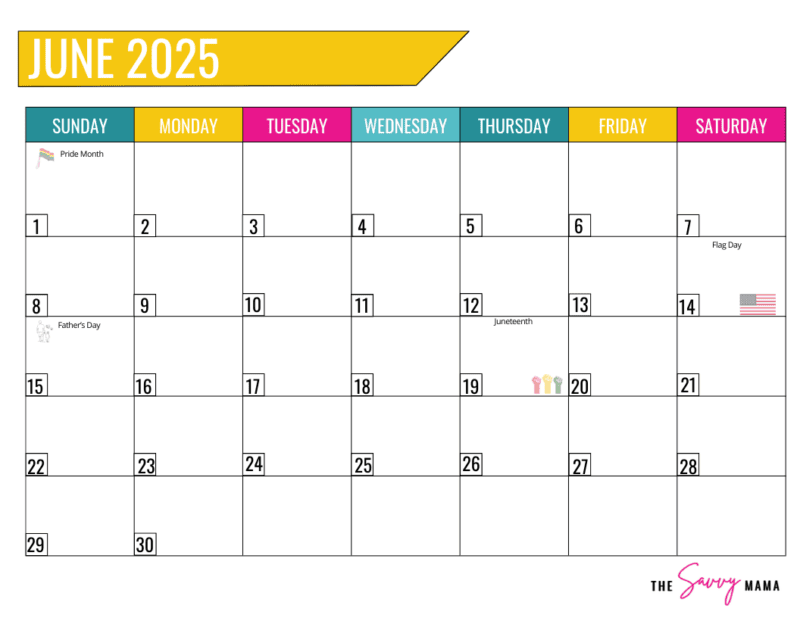

✅ Crea un calendario in Excel usando tabelle dinamiche, colori accattivanti e formule automatiche per gestire attività e scadenze con efficienza.
Creare un calendario per la pianificazione attività in Excel è un processo semplice e molto utile per organizzare al meglio il proprio tempo e le proprie attività. Excel, grazie alle sue funzionalità di foglio di calcolo, consente di realizzare un calendario personalizzato che può includere date, eventi, scadenze e promemoria con un elevato livello di personalizzazione.
In questo articolo, ti guiderò passo passo nella creazione di un calendario funzionale in Excel, partendo dalla struttura base fino all’inserimento delle attività. Vedremo come utilizzare formule per la gestione automatica delle date, formattazioni condizionali per evidenziare le scadenze e suggerimenti per ottimizzare l’organizzazione delle informazioni. Inoltre, ti fornirò esempi pratici e consigli utili per adattare il calendario a diversi tipi di pianificazioni, sia personali che lavorative.
Come creare un calendario in Excel per la pianificazione delle attività
1. Impostare la struttura del calendario
Per iniziare, apri un nuovo foglio di lavoro su Excel e segui questi passaggi:
- Definisci il periodo: scegli il mese o l’anno che vuoi pianificare.
- Inserisci i giorni della settimana: ad esempio, da lunedì a domenica in orizzontale, utilizzando una riga in alto.
- Inserisci le date: puoi farlo manualmente oppure utilizzare una formula che inserisce automaticamente le date partendo da un giorno iniziale.
2. Uso delle formule per generare le date automaticamente
Una formula molto utile è =DATA(anno; mese; giorno), da cui partire per generare il primo giorno del mese. Per le celle successive puoi utilizzare la formula =celladatas + 1 per incrementare la data giorno per giorno.
3. Formattazione condizionale per evidenziare scadenze o festività
Per rendere il calendario più funzionale, puoi applicare una formattazione condizionale che evidenzia i giorni con attività programmate o festività:
- Seleziona l’intervallo del calendario.
- Vai su “Formattazione condizionale” > “Nuova regola”.
- Imposta una regola basata sul valore della cella o su formule personalizzate.
Ad esempio, puoi colorare le celle in rosso se una data corrisponde a una scadenza importante.
4. Inserimento e gestione delle attività
Per associare attività alle date, puoi utilizzare una colonna accanto alla data o inserire le attività direttamente nelle celle relative al giorno.
- Elenca le attività nel calendario per giorno.
- Utilizza commenti o note di Excel per dettagli aggiuntivi.
- Usa filtri o tabelle pivot per visualizzare attività specifiche in base a categorie, priorità o area di interesse.
5. Suggerimenti avanzati
- Integra la funzione CONVALIDA DATI per limitare le opzioni di inserimento dati (es. categorie attività).
- Utilizza macro VBA per automatizzare aggiornamenti ripetitivi o invio promemoria.
- Salva un modello di calendario da riutilizzare ogni anno, modificando solo il mese o l’anno nelle formule.
Vantaggi dell’Utilizzo di Excel per la Gestione delle Attività
Quando si tratta di organizzare e pianificare le attività quotidiane, Excel si rivela uno strumento incredibilmente versatile e potente. Nonostante l’ampia gamma di software dedicati alla gestione del tempo, Excel mantiene un posto di rilievo grazie alla sua flessibilità e facilità d’uso.
Perché scegliere Excel?
- Personalizzazione completa: Puoi creare un calendario perfettamente adatto alle tue esigenze, modificando formati, colori, e funzionalità.
- Integrazione con altre funzionalità: Grafici, tabelle pivot, formule e macro consentono di automazione e analisi dei dati di pianificazione.
- Accessibilità: Essendo uno strumento comune, molte persone hanno già dimestichezza con Excel, facilitando la condivisione e la collaborazione.
- Costi contenuti: Se hai già Microsoft Office, non devi investire in software aggiuntivi specifici per la gestione del tempo.
Vantaggi Concreti nella Gestione delle Attività
Utilizzare Excel per creare un calendario attività offre molti benefici pratici. Ecco alcuni esempi e casi d’uso rilevanti:
- Monitoraggio delle scadenze: Con l’uso di formule condizionali, puoi evidenziare automaticamente le scadenze imminenti, evitando dimenticanze importanti.
- Gestione del carico di lavoro: Le tabelle di Excel permettono di visualizzare in modo chiaro la distribuzione delle attività, aiutandoti a bilanciare l’impegno.
- Collaborazione di gruppo: Condivisione e modifica in tempo reale su piattaforme cloud come OneDrive, facilitando il lavoro di team anche a distanza.
- Analisi delle performance: Tramite grafici e tabelle pivot puoi analizzare il tempo dedicato a diverse attività e ottimizzare la gestione futura.
Tabella comparativa: Excel vs altri strumenti di gestione attività
| Caratteristica | Excel | Software dedicati |
|---|---|---|
| Personalizzazione | Massima, puoi creare tutto da zero | Limitata ai modelli e funzionalità predefinite |
| Facilità d’uso | Richiede alcune competenze, ma è familiare a molti | Più intuitivi per utenti senza esperienza |
| Automazione | Avanzata, con formule e macro | Dipende dal software, spesso limitata |
| Costi | Incluso in Microsoft Office | Spesso abbonamenti mensili o annuali |
| Collaborazione | Supportata con OneDrive o SharePoint | Integrata e ottimizzata |
Consigli pratici per iniziare
- Inizia con un modello semplice: Puoi trovare modelli di calendario già pronti in Excel e personalizzarli secondo le tue esigenze.
- Sfrutta la formattazione condizionale: Per evidenziare automaticamente date importanti o attività completate.
- Utilizza formule intelligenti: Come
SE()oCONTA.SE()per tenere traccia dello stato delle attività. - Crea macro per azioni ripetitive: Se hai competenze avanzate, puoi automatizzare la compilazione o l’aggiornamento del calendario.
In conclusione, Excel rappresenta una soluzione pratica e potente per la gestione delle attività, capace di adattarsi alle esigenze sia di professionisti che di privati. La sua capacità di combinare personalizzazione, automazione e accessibilità lo rende uno strumento imbattibile nel panorama della pianificazione.
Domande frequenti
Come posso iniziare a creare un calendario in Excel?
Puoi partire creando una tabella con i giorni del mese come intestazioni e le attività nelle righe sottostanti, utilizzando le funzionalità di formattazione condizionale per evidenziare le date importanti.
È possibile automatizzare la data in un calendario Excel?
Sì, usando formule come =DATA() e =GIORNO.SETTIMANA() puoi generare automaticamente le date e organizzare i giorni della settimana nel calendario.
Come posso evidenziare automaticamente le scadenze importanti?
Utilizza la formattazione condizionale per cambiare colore o formato delle celle in base a specifiche date o valori corrispondenti alle scadenze.
Posso condividere il mio calendario Excel con il mio team?
Certamente, puoi salvare il file su OneDrive o SharePoint e consentire l’accesso collaborativo per modifiche in tempo reale.
Ci sono modelli preimpostati per calendari in Excel?
Sì, Excel offre diversi modelli di calendario già pronti che puoi scaricare e personalizzare secondo le tue esigenze.
| Passo | Descrizione | Strumenti Excel Utilizzati |
|---|---|---|
| 1 | Creare una tabella con intestazioni per giorni e settimane | Inserisci tabella, formattazione celle |
| 2 | Inserire le date usando formule | =DATA, =GIORNO.SETTIMANA |
| 3 | Applicare la formattazione condizionale per evidenziare attività | Formattazione condizionale |
| 4 | Aggiungere commenti o note per attività specifiche | Inserisci commento |
| 5 | Salvare e condividere il calendario con il team | OneDrive, SharePoint, Condivisione file |
Hai domande o suggerimenti? Lascia un commento qui sotto e non dimenticare di visitare altri articoli sul nostro sito per approfondire l’uso di Excel e migliorare la tua produttività.