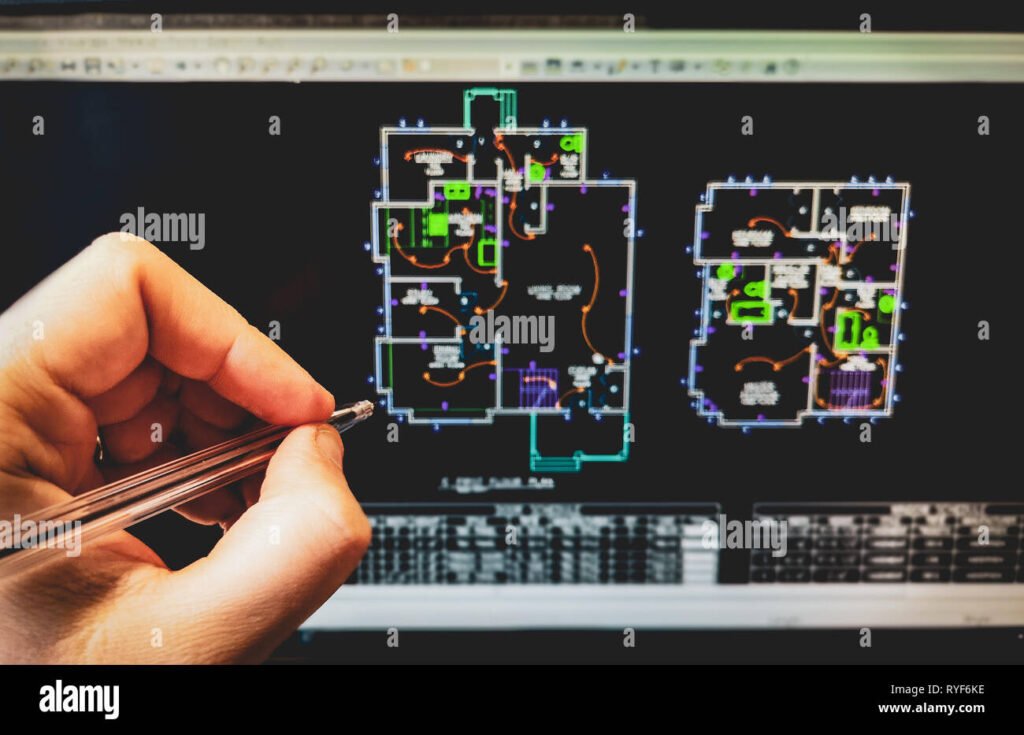

✅ Usa AutoCAD Web, la versione cloud ufficiale: accedi ovunque senza installare nulla, progetta e modifica disegni direttamente dal browser!
Per utilizzare AutoCAD online senza installare software sul computer, è possibile sfruttare le piattaforme cloud ufficiali offerte da Autodesk, come AutoCAD web app. Questa soluzione permette di accedere agli strumenti principali di AutoCAD direttamente dal browser, senza bisogno di scaricare o installare alcun programma. Basta avere una connessione internet stabile e un account Autodesk per iniziare a creare, modificare e condividere disegni CAD in modo semplice e immediato.
In questo articolo verrà illustrato come accedere e utilizzare AutoCAD online, quali sono le funzionalità disponibili nella versione web rispetto alla versione desktop, e quali vantaggi e limitazioni presenta questa modalità di utilizzo. Spiegheremo passo passo come registrarsi, quali tipi di file è possibile gestire, e come sfruttare le funzionalità base per lavorare in mobilità o su PC che non supportano l’installazione di software pesante.
Come accedere ad AutoCAD Online
Per iniziare a utilizzare AutoCAD online:
- Visitare il sito ufficiale di Autodesk AutoCAD Web App.
- Creare un account gratuito Autodesk o accedere con credenziali esistenti.
- Caricare un file DWG esistente oppure iniziare un disegno da zero.
- Utilizzare gli strumenti di disegno e modifica disponibili tramite l’interfaccia web.
Funzionalità principali disponibili online
- Visualizzazione e modifica di file DWG in formato nativo.
- Strumenti di disegno 2D essenziali come linee, polilinee, cerchi, testi e quote.
- Collaborazione e condivisione diretta dei progetti con colleghi tramite link.
- Salvataggio automatico su cloud per evitare perdite di dati.
Vantaggi dell’uso di AutoCAD online
- Accessibilità da qualsiasi dispositivo con browser compatibile (PC, Mac, tablet).
- Nessun bisogno di risorse hardware elevate o spazio su disco.
- Facilità di collaborazione e condivisione in tempo reale.
- Versione base gratuita con possibilità di upgrade a funzionalità premium.
Limitazioni da considerare
- Meno funzionalità rispetto alla versione desktop completa, soprattutto in 3D e personalizzazioni avanzate.
- Necessità di connessione internet costante.
- Performance dipendenti dalla velocità del browser e della rete.
Guida Passo Passo all’Accesso e alla Configurazione di AutoCAD Web
Se desideri utilizzare AutoCAD senza il fastidio di dover scaricare o installare software, AutoCAD Web è la soluzione perfetta. Questo strumento cloud-based ti permette di accedere al tuo ambiente di lavoro ovunque tu sia, utilizzando solo un browser web moderno. In questa guida, ti spiegherò dettagliatamente come accedere e configurare AutoCAD Web in pochi semplici passaggi, garantendoti un avvio rapido e senza problemi.
Passo 1: Registrazione e Accesso
- Visita la piattaforma ufficiale di AutoCAD Web tramite il tuo browser preferito.
- Crea un account utilizzando una email valida o accedi tramite credenziali già esistenti di AutoCAD o Autodesk.
- Consigli pratici: utilizza un account associato all’ambiente di lavoro o scuola per sfruttare eventuali licenze gratuite o offerte particolari.
Passo 2: Impostazione dell’Ambiente di Lavoro
Dopo aver effettuato l’accesso, ti troverai davanti all’interfaccia web di AutoCAD, pulita e intuitiva. Prima di iniziare a disegnare, ecco cosa fare:
- Configura le tue preferenze di visualizzazione: scegli tra modalità chiara o scura, seleziona l’unità di misura (millimetri, centimetri o pollici) e imposta la griglia di disegno.
- Collega i tuoi file: puoi caricare disegni DWG direttamente dal tuo computer o sincronizzarti con servizi cloud come Dropbox o Google Drive per un accesso immediato ai tuoi progetti più recenti.
- Personalizza le barre degli strumenti per avere a portata di mano solo gli strumenti che utilizzi più frequentemente, migliorando così la tua produttività.
Passo 3: Navigazione nell’Interfaccia e Strumenti Principali
L’interfaccia di AutoCAD Web è stata pensata per essere snella e user-friendly. Ecco alcune funzionalità chiave di cui dovresti prendere nota:
- Area di disegno: il cuore del tuo lavoro, dove potrai creare progetti dettagliati e precisi.
- Panello strumenti: offre un accesso rapido a funzioni come il disegno di linee, cerchi, poligoni, e la modifica degli oggetti.
- Barra delle proprietà: consente di modificare parametri specifici degli elementi selezionati, come colore, spessore delle linee e tipo di linea.
- Strumenti di zoom e panoramica: per spostarti agilmente nel disegno, essenziali soprattutto per progetti complessi.
Passo 4: Salvataggio e Condivisione
Un altro punto forte di AutoCAD Web è la sua capacità di semplificare il salvataggio e la condivisione dei tuoi file:
- Salvataggio automatico: ogni modifica viene salvata in tempo reale nel cloud, riducendo al minimo il rischio di perdere dati importanti.
- Esportazione facile: puoi esportare i disegni in vari formati, come DWG, PDF o DWF, per facilitarne la stampa o la consegna ai clienti.
- Condivisione collaborativa: invita colleghi o clienti a visualizzare o modificare il progetto, ottimizzando così il lavoro di squadra, anche a distanza.
Consiglio Bonus: Utilizzo di Scorciatoie da Tastiera
Per velocizzare il tuo flusso di lavoro, AutoCAD Web supporta molte scorciatoie da tastiera classiche, come:
- L: per disegnare una linea.
- C: per creare un cerchio.
- Ctrl + Z: per annullare l’ultima azione.
- Ctrl + S: per salvare rapidamente il progetto.
Installare nulla, ma disegnare tutto! Con queste semplici accortezze, l’accesso e la configurazione di AutoCAD Web diventano un gioco da ragazzi, aprendo le porte a una progettazione CAD flessibile e smart.
Domande frequenti
Cos’è AutoCAD online?
AutoCAD online è una versione basata su browser del famoso software di progettazione CAD che permette di lavorare senza installare nulla sul PC.
È necessario un account per usare AutoCAD online?
Sì, è necessario creare un account Autodesk per accedere e salvare i propri progetti online.
Quali sono i requisiti di sistema per AutoCAD online?
Basta un browser aggiornato e una connessione internet stabile; non serve un hardware specifico potente.
Posso salvare i file localmente usando AutoCAD online?
Sì, puoi scaricare i tuoi disegni in diversi formati direttamente sul tuo computer.
AutoCAD online è gratuito?
È disponibile una versione di prova gratuita, ma per l’uso continuativo è necessaria una sottoscrizione a pagamento.
| Caratteristica | Descrizione |
|---|---|
| Accesso | Via browser con login Autodesk |
| Compatibilità | Windows, MacOS, Linux, Tablet |
| Funzionalità principali | Disegno 2D, editing, esportazione file |
| Salvataggio | Cloud e download locale |
| Prezzo | Versione prova gratuita, poi abbonamento |
Hai trovato utile questo articolo? Lascia un commento qui sotto e non dimenticare di esplorare altri articoli sul nostro sito che potrebbero interessarti!