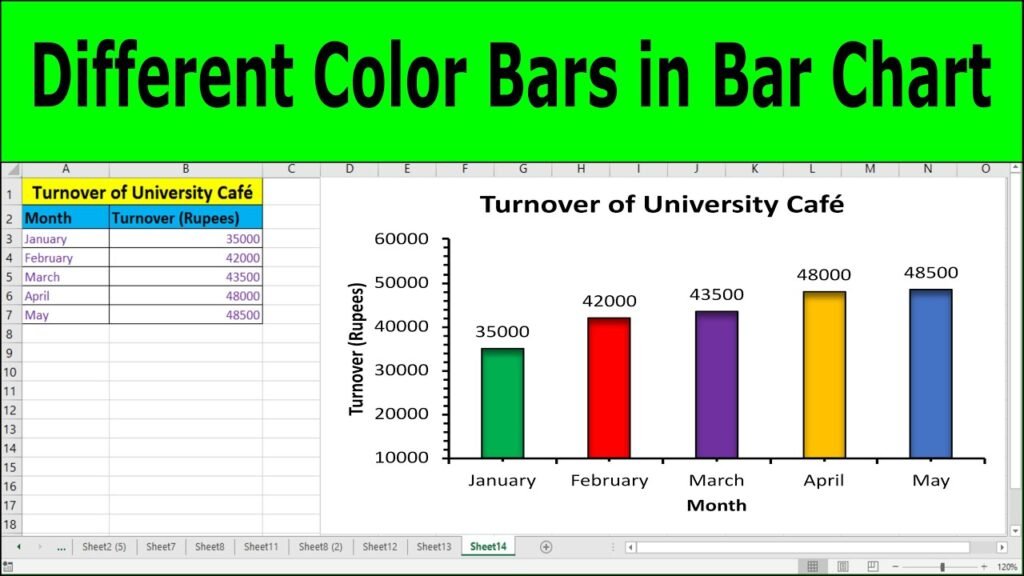

✅ Per un’analisi dati efficace con Excel usa formule potenti, filtri dinamici, tabelle pivot e grafici visivi per scoprire insight preziosi.
Per eseguire un’analisi dati efficace con Excel, è fondamentale seguire una serie di passaggi chiave che vanno dalla preparazione dei dati all’applicazione di strumenti di analisi avanzati. Excel offre funzionalità potenti come le tabelle pivot, i filtri, le formule statistiche e i grafici dinamici che permettono di trasformare dati grezzi in informazioni utili e facilmente interpretabili.
In questo articolo, esamineremo in dettaglio come impostare correttamente i dati, utilizzare le principali funzionalità di Excel per l’analisi e interpretare i risultati ottenuti. Illustreremo inoltre alcuni suggerimenti pratici per ottimizzare i tempi di lavoro e aumentare la precisione delle analisi, rendendo Excel uno strumento indispensabile sia per principianti che per professionisti.
Preparazione dei Dati
Prima di iniziare qualsiasi analisi, è cruciale assicurarsi che i dati siano:
- Organizzati correttamente: evitare celle vuote o dati disallineati
- Puliti: eliminare duplicati, correggere errori e uniformare formati
- Strutturati: utilizzare intestazioni chiare e coerenti
Utilizzo delle Tabelle Pivot
Le tabelle pivot sono uno degli strumenti più potenti per sintetizzare grandi quantità di dati. Permettono di:
- Raggruppare dati per categorie
- Calcolare totali, medie, conteggi
- Filtrare e segmentare informazioni
- Visualizzare dati con grafici pivot associati
Formule e Funzioni Utili
Excel include numerose funzioni per l’analisi statistica e numerica, tra cui:
SOMMA,MEDIA,CONTA.SEper dati aggregatiCERCA.VERToINDICEeCONFRONTAper ricerche di datiSE,SE.ERROREper analisi condizionaliDESCRITTIVEper calcolare deviazioni standard, varianza, mediana, ecc.
Creazione di Grafici Dinamici
I grafici aiutano a interpretare visivamente i dati. Excel consente di creare:
- Grafici a barre, linee, torta, istogrammi
- Grafici dinamici legati alle tabelle pivot
- Dashboard interattive con controlli di filtro e selezione
Suggerimenti per un’Analisi Efficace
- Salvare versioni multiple del file per non perdere dati originali
- Utilizzare nomi di intervalli per semplificare le formule
- Inserire commenti nelle celle per spiegare passaggi complessi
- Automatizzare processi ripetitivi con macro se necessario
I principali strumenti di analisi dati disponibili in Excel
Quando si parla di analisi dati in Excel, è come avere un vero e proprio arsenale di strumenti potenti a portata di mano. Excel non è solo un foglio di calcolo; è una piattaforma ricca di funzionalità avanzate che possono trasformare dati grezzi in informazioni preziose. Di seguito esploriamo i principali strumenti che ogni analista dovrebbe conoscere e utilizzare.
1. Tabelle Pivot: il re dell’analisi dati
Le tabelle pivot sono uno degli strumenti più versatili e potenti di Excel. Permettono di riassumere, esplorare e analizzare grandi volumi di dati in modo rapido e intuitivo.
- Vantaggi: sintesi immediata dei dati, possibilità di raggruppare, filtrare e segmentare informazioni complesse.
- Uso pratico: un’azienda può analizzare le vendite mensili per regione e prodotto in pochi clic, identificando trend e anomalie.
2. Filtri avanzati e ordinamento
Excel offre filtri automatici e avanzati che consentono di isolare dati specifici in base a criteri personalizzati. L’ordinamento permette di organizzare le informazioni in ordine crescente, decrescente o in base a più criteri combinati.
- Caso d’uso: un responsabile marketing può segmentare il database clienti in base a fasce d’età o storico acquisti per campagne mirate.
3. Funzioni statistiche e matematiche integrate
Excel è equipaggiato con centinaia di funzioni statistiche, come MEDIA(), MEDIANA(), DEV.ST(), VAR(), e funzioni matematiche avanzate che permettono di svolgere analisi descriptive e inferenziali senza dover uscire dal programma.
- Ad esempio, usando la funzione DEV.ST() si può calcolare la deviazione standard di un campione per valutare la variabilità dei dati raccolti.
4. Grafici dinamici e dashboard interattive
Visualizzare i dati è fondamentale per comprenderli meglio. Excel mette a disposizione grafici dinamici che si aggiornano automaticamente quando i dati cambiano.
- Esempio: istogrammi, grafici a torta, lineari e a dispersione che supportano le decisioni visive.
- Creare dashboard interattive con filtri e slicer permette di monitorare KPI aziendali in tempo reale.
5. Strumenti di analisi dati: Analisi dei dati e Risolutore
Nella scheda Dati, Excel offre il componente aggiuntivo Analisi dei dati che include strumenti come:
- Analisi di regressione per studiare la relazione tra variabili.
- T test per confrontare medie statistiche e valutare l’ipotesi.
- Istogrammi per visualizzare distribuzioni di frequenza.
Il Risolutore invece consente di trovare il valore ottimale di una funzione obiettivo soggetta a vincoli, utilissimo per problemi di ottimizzazione come la pianificazione di budget o la gestione delle risorse.
Tabella di confronto degli strumenti principali
| Strumento | Funzione principale | Utilizzo tipico | Vantaggi |
|---|---|---|---|
| Tabella Pivot | Riassumere e aggregare dati | Analisi vendite, reportistica | Estremamente flessibile, veloce da usare |
| Filtri avanzati | Isolare subset di dati | Segmentazione clienti, pulizia dati | Semplice e immediato |
| Funzioni statistiche | Calcoli matematici e statistici | Analisi descrittiva, controllo qualità | Integrate e versatili |
| Grafici dinamici | Visualizzazione dati | Presentazioni, monitoraggio KPI | Interattivi e personalizzabili |
| Analisi dei dati e Risolutore | Analisi avanzate e ottimizzazione | Previsioni, pianificazione risorse | Potente per problemi complessi |
Consigli pratici per sfruttare al meglio gli strumenti Excel
- Organizza sempre i dati prima di iniziare l’analisi: dati puliti e ben strutturati fanno miracoli nella fase di elaborazione.
- Utilizza nomi di intervalli per facilitare riferimenti e calcoli nelle formule.
- Sperimenta con le tabelle pivot e i grafici dinamici per trovare la visualizzazione più efficace ai tuoi scopi.
- Attiva il componente aggiuntivo Analisi dei dati (se non già attivo) per ampliare le capacità statistiche di Excel.
Mettere in pratica questi suggerimenti ti farà risparmiare tempo e ti aiuterà a trarre il massimo valore dai dati a tua disposizione. Non dimenticare: la chiave di una analisi dati efficace è la combinazione di strumenti giusti con un approccio meticoloso.
Domande frequenti
Che cos’è l’analisi dati in Excel?
L’analisi dati in Excel consiste nell’uso di strumenti come tabelle pivot, formule e grafici per interpretare e visualizzare informazioni provenienti da insiemi di dati complessi.
Quali sono gli strumenti principali per l’analisi dati in Excel?
Tra gli strumenti più usati ci sono le tabelle pivot, i filtri avanzati, le formule statistiche, Power Query e i grafici dinamici.
Come posso pulire i dati prima dell’analisi in Excel?
È importante rimuovere duplicati, correggere errori e standardizzare formati usando funzionalità come “Rimuovi duplicati” e “Trova e sostituisci”.
Qual è il vantaggio di usare tabelle pivot per l’analisi dati?
Le tabelle pivot semplificano la sintesi e l’aggregazione dei dati, permettendo di esplorare rapidamente tendenze e confronti.
Posso automatizzare l’analisi dati in Excel?
Sì, utilizzando macro o Power Query è possibile automatizzare processi ripetitivi e aggiornare l’analisi con dati nuovi in modo efficiente.
| Passaggi Chiave per un’Analisi Dati Efficace con Excel | Strumenti/Metodi | Descrizione |
|---|---|---|
| Importazione Dati | Power Query, Importazione da CSV/Database | Caricare dati da fonti diverse in modo organizzato e strutturato |
| Pulizia Dati | Rimuovi duplicati, Trova e sostituisci | Eliminare errori e anomalie per garantire accuratezza |
| Organizzazione Dati | Tabelle, Ordinamento, Filtri | Preparare i dati per un’analisi efficiente e mirata |
| Analisi Statistica | Formule, Funzioni statistiche, Tabelle pivot | Riassumere e trovare pattern nei dati |
| Visualizzazione | Grafici, Dashboard | Creare rappresentazioni visive intuitive dei risultati |
| Automazione | Macro, Power Query | Automatizzare processi per risparmiare tempo e ridurre errori |
Ti invitiamo a lasciare i tuoi commenti qui sotto e a esplorare altri articoli sul nostro sito per approfondire ulteriormente le tecniche di analisi dati e gli strumenti Excel!