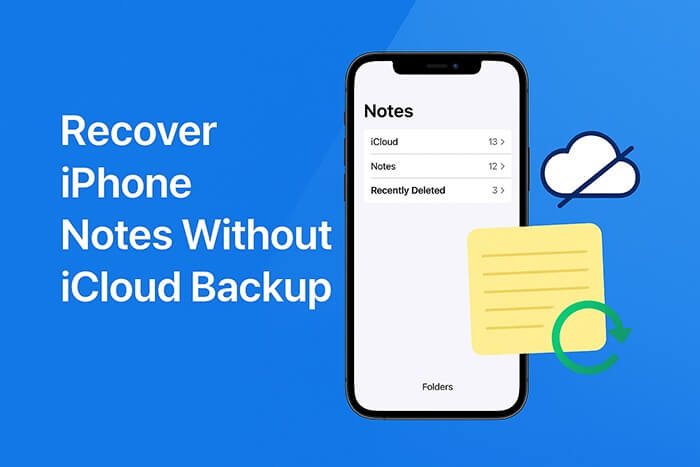

✅ Recupera subito note cancellate su iPhone sfruttando la cartella “Eliminati di recente” o affidati a potenti software di recupero dati!
Recuperare note cancellate su iPhone è possibile e spesso molto semplice, grazie a diverse opzioni offerte dal sistema iOS. Puoi recuperare le note eliminate dal folder “Eliminati di recente”, sincronizzare con iCloud per ripristinare versioni precedenti o utilizzare un backup iTunes/iCloud per ripristinare completamente i dati. In molti casi, questi metodi permettono di recuperare le note senza bisogno di software esterni complessi.
In questo articolo vedremo passo passo le diverse modalità per recuperare note cancellate da iPhone. Discuteremo come utilizzare la cartella “Eliminati di recente”, i backup iCloud e iTunes, e ti forniremo consigli utili per evitare la perdita definitiva dei tuoi appunti importanti. Seguendo queste indicazioni potrai facilmente recuperare le note perse e proteggere i tuoi dati in futuro.
1. Recuperare Note dalla Cartella “Eliminati di Recente”
Quando cancelli una nota su iPhone, questa viene spostata nella cartella “Eliminati di recente”, dove rimane disponibile per 30 giorni prima di essere eliminata definitivamente. Per recuperarla basta:
- Aprire l’app Note.
- Toccare Cartelle in alto a sinistra.
- Selezionare la cartella “Eliminati di recente”.
- Trovare la nota da recuperare e scorrere verso sinistra su di essa oppure toccare e tenere premuto.
- Toccare Recupera per ripristinare la nota nella cartella originale.
Questo metodo è rapido ed efficace e non richiede alcun backup o sincronizzazione.
2. Recuperare Note tramite iCloud
Se le note sono state salvate con iCloud, puoi recuperare quelle cancellate anche senza avere un backup completo. Ecco come fare:
- Accedi a iCloud.com dal browser su PC o Mac.
- Entra nel tuo account Apple ID.
- Seleziona l’app Note.
- Controlla la cartella “Eliminati di recente” anche qui e recupera la nota.
In alternativa, puoi controllare in Impostazioni > [tuo nome] > iCloud > Gestisci spazio > Note per vedere se puoi ripristinare note da un backup iCloud.
3. Ripristino da Backup iTunes o iCloud
Se la nota non si trova nella cartella “Eliminati di recente”, potresti dover ripristinare il dispositivo da un backup. Questo processo sovrascrive i dati correnti con quelli di un backup precedente, quindi è importante procedere con cautela.
- Verifica se esiste un backup recente con le note salvate.
- Per un backup iCloud: Impostazioni > [tuo nome] > iCloud > Backup iCloud e controlla la data dell’ultimo backup.
- Per un backup iTunes: collega l’iPhone al computer dove hai fatto il backup e apri iTunes (o Finder su macOS Catalina e successivi), poi seleziona il dispositivo e scegli “Ripristina backup”.
Questa soluzione è indicata se le note mancanti sono state cancellate tempo fa e non sono più nella cartella “Eliminati di recente”.
Consigli per Evitare la Perdita di Note
- Abilita la sincronizzazione con iCloud per mantenere le note sempre aggiornate e salvate online.
- Effettua backup regolari del tuo iPhone tramite iCloud o iTunes per poter recuperare dati in caso di cancellazioni accidentali.
- Utilizza app di backup o gestione note di terze parti con funzionalità di sincronizzazione e ripristino aggiuntive.
Metodi Efficaci per Ripristinare Note Eliminate dall’iPhone
Se ti sei mai trovato nella spiacevole situazione di cancellare per sbaglio una nota importante dal tuo iPhone, sai quanto può essere stressante. Fortunatamente, ci sono diversi metodi affidabili per recuperare queste informazioni preziose, anche quando pensavi fossero perse per sempre.
1. Controlla la cartella “Eliminati di recente”
Il primo e più semplice passo è verificare la cartella “Eliminati di recente” nell’app Note. Quando cancelli una nota, questa viene spostata qui e rimane disponibile per 30 giorni. È come una sorta di “cestino temporaneo” che ti protegge dagli errori più comuni.
- Apri l’app Note.
- Tocca “Cartelle” in alto a sinistra.
- Seleziona Eliminati di recente.
- Individua la nota cancellata e seleziona “Recupera”.
Consiglio pratico: agisci subito, perché dopo 30 giorni queste note vengono rimosse definitivamente.
2. Ripristino da Backup iCloud
Se usi iCloud per sincronizzare le tue note, puoi tentare il recupero tramite un backup preesistente. iCloud mantiene backup regolari del tuo dispositivo, inclusi i dati delle note, che possono essere ripristinati in caso di perdita.
- Vai su Impostazioni > [tuo nome] > iCloud > Gestisci spazio > Backup e verifica la data dell’ultimo backup disponibile.
- Per ripristinare il backup, devi resettare il tuo iPhone (Impostazioni > Generali > Ripristina > Cancella contenuto e impostazioni).
- Durante la configurazione, scegli Ripristina da backup iCloud e seleziona quello più vicino alla data in cui avevi ancora le note.
È un metodo potente ma attenzione: perderai dati acquisiti dopo il backup!
3. Recupero tramite Backup di iTunes/Finder
Un’alternativa al backup iCloud è utilizzare un backup locale fatto con iTunes (su Windows o macOS Mojave e precedenti) o Finder (su macOS Catalina e successivi). Questo metodo è simile al precedente, ma il backup è memorizzato direttamente sul tuo computer.
- Collega il tuo iPhone al computer con il cavo USB.
- Apri iTunes o Finder e seleziona il dispositivo.
- Clicca su Ripristina Backup e scegli un backup che include le note eliminate.
Nota: il ripristino sovrascrive i dati attuali, quindi valuta bene quando eseguire questa operazione.
4. Uso di Software di Recupero Dati di Terze Parti
Se i metodi sopra non funzionano, puoi affidarti a software specializzati per il recupero dati da iPhone, come Dr.Fone, Tenorshare UltData o PhoneRescue.
Questi strumenti analizzano la memoria del dispositivo e i backup iTunes o iCloud, aumentando le probabilità di recuperare note cancellate anche da molto tempo.
- Vantaggi: recupero selettivo, non è necessario resettare il dispositivo.
- Svantaggi: spesso sono a pagamento e richiedono un computer.
Tabella Comparativa dei Metodi di Recupero Note
| Metodo | Facilità | Tempo richiesto | Rischi | Note importanti |
|---|---|---|---|---|
| Cartella Eliminati di recente | Molto facile | Immediato | Nessuno | Disponibile solo per 30 giorni |
| Backup iCloud | Moderato | Da minuti a ore | Perdita dati recenti | Richiede backup recente e connessione internet |
| Backup iTunes/Finder | Moderato | Da minuti a ore | Perdita dati recenti | Backup disponibile sul computer |
| Software di recupero dati | Variabile | Variabile | Costo, rischio di privacy | Recupero selettivo e più profondo |
Bonus: Proteggi le tue note per il futuro
Prevenire è meglio che curare! Per evitare di perdere note importanti in futuro, segui questi consigli consigliati da esperti Apple:
- Abilita il backup automatico iCloud per sincronizzare le note su tutti i tuoi dispositivi.
- Usa la funzione “Blocca nota” per proteggere contenuti sensibili e prevenire cancellazioni accidentali.
- Archivia le note importanti in altre app di backup o esportale regolarmente.
Domande frequenti
Come posso recuperare note cancellate dall’app Note su iPhone?
Puoi recuperare le note eliminate controllando la cartella “Eliminati di recente” nell’app Note entro 30 giorni dalla cancellazione.
È possibile recuperare note cancellate dopo più di 30 giorni?
Dopo 30 giorni, le note vengono eliminate definitivamente, ma puoi tentare il recupero tramite un backup iCloud o iTunes se disponibile.
Posso recuperare note cancellate senza backup?
Se non hai un backup, puoi provare software di recupero dati di terze parti, ma il successo non è garantito.
Come evitare la perdita di note importanti in futuro?
Assicurati di eseguire regolarmente il backup tramite iCloud o iTunes e sincronizza le note con altri dispositivi Apple.
Le note recuperate manterranno il formato originale?
Sì, recuperando tramite app Note o backup, le note mantengono testo, immagini e formattazioni originali.
| Metodo di Recupero | Quando Usarlo | Passaggi Principali | Successo Tipico |
|---|---|---|---|
| Cartella “Eliminati di recente” | Note eliminate da meno di 30 giorni | Apri app Note -> Cartella Eliminati di recente -> Seleziona e ripristina nota | Molto alto |
| Backup iCloud / iTunes | Note eliminate da più di 30 giorni ma con backup disponibile | Ripristina iPhone da backup oppure estrae note dal backup con software | Alto |
| Software di recupero dati | Nessun backup disponibile | Usa app specifiche per scansionare il dispositivo e recuperare dati | Variabile |
Hai trovato utile questo articolo? Lascia i tuoi commenti e scopri altri articoli interessanti sul nostro sito!