✅ Per ottenere lo SPID sul telefono, scarica l’app di un Identity Provider, registra i dati, verifica l’identità via video e attiva subito il tuo accesso digitale!
Per fare lo SPID sul telefono, è necessario seguire alcuni passaggi fondamentali che permettono di ottenere l’identità digitale in modo rapido e sicuro direttamente dal proprio dispositivo mobile. In generale, il processo prevede la scelta del gestore di identità digitale (Identity Provider, IdP), la registrazione tramite app o sito, la verifica dell’identità con documenti e riconoscimento, e infine l’attivazione dell’account SPID.
In questo articolo ti guideremo passo dopo passo su come ottenere lo SPID dal telefono, illustrando le diverse modalità di registrazione, i documenti richiesti, i sistemi di riconoscimento accettati e i consigli per rendere la procedura semplice e senza intoppi. Scoprirai inoltre quali sono i principali Identity Provider disponibili e come scegliere quello più adatto alle tue esigenze.
Passaggi per Fare lo SPID sul Telefono
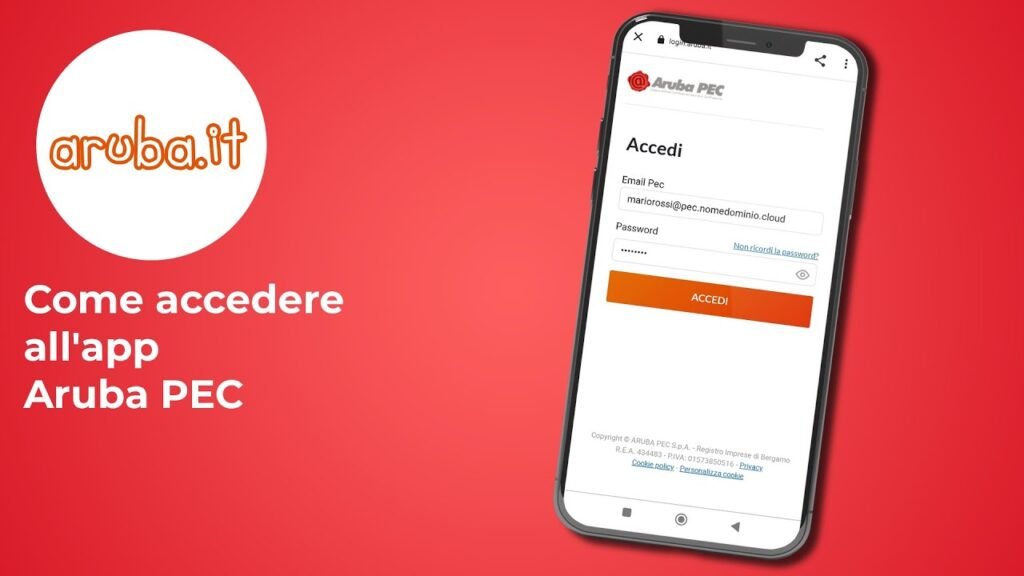
- Scegliere un Identity Provider: seleziona un gestore SPID tra quelli accreditati, come Aruba, Poste Italiane, TIM, InfoCert, o altri.
- Scaricare l’app o accedere al sito web: la maggior parte degli IdP offre app ufficiali per smartphone per facilitare la registrazione.
- Registrarsi inserendo i dati personali: dovrai fornire nome, cognome, codice fiscale, indirizzo email e numero di cellulare.
- Effettuare la verifica dell’identità: scegli il metodo preferito tra riconoscimento facciale tramite videochiamata, caricamento di documenti (carta d’identità, patente, passaporto) o recandoti di persona in un ufficio autorizzato.
- Creare le credenziali SPID: impostare username e password o confermare tramite app di autenticazione.
- Attivare SPID e iniziare a utilizzarlo: dopo la conferma, potrai accedere ai servizi della pubblica amministrazione e privati abilitati.
Consigli Utili e Requisiti
- Connessione internet stabile: assicurati che il telefono sia connesso a internet durante tutta la procedura per evitare interruzioni.
- Documenti validi e leggibili: prepara documenti aggiornati e ben fotografati per velocizzare la verifica.
- Telefono con fotocamera: indispensabile per la video-identificazione o per caricare immagini dei documenti.
- Tempo stimato: la procedura può durare da 10 a 30 minuti a seconda del metodo scelto e della rapidità nella verifica.
I principali Identity Provider (IdP) in Italia
| Provider | Modalità di riconoscimento | Costo | App disponibile |
|---|---|---|---|
| Aruba | Videochiamata, sportelli, carta d’identità elettronica | Gratuito | Sì |
| Poste Italiane | Videochiamata, sportelli, app PosteID | Gratuito | Sì |
| TIM | Videochiamata, carta d’identità elettronica, CNS | Gratuito | Sì |
| InfoCert | Videochiamata, riconoscimento automatico documenti | Gratuito | Sì |
Guida Passo-Passo Per Attivare Lo SPID Tramite Smartphone
Attivare lo SPID direttamente dal tuo smartphone è un processo semplice e veloce, che ti permette di accedere a numerosi servizi online della Pubblica Amministrazione in pochi minuti. In questa guida dettagliata, ti accompagnerò attraverso ogni passo fondamentale per ottenere il tuo identificativo digitale utilizzando soltanto il tuo dispositivo mobile.
1. Preparazione dei Documenti Necessari
Prima di iniziare, assicurati di avere a portata di mano i seguenti documenti fondamentali per la verifica dell’identità:
- Documento di identità in corso di validità (carta d’identità, patente, passaporto)
- Codice fiscale
- Indirizzo email personale e numero di telefono attivo
- Smartphone con fotocamera funzionante per la scansione dei documenti e, se necessario, per il riconoscimento facciale
Consiglio pratico: verifica che la fotocamera del telefono sia pulita e che ci sia una buona illuminazione per evitare problemi durante la scansione dei documenti.
2. Scegliere il Provider SPID
Per attivare lo SPID, devi scegliere uno tra i tanti provider accreditati. Alcuni dei più popolari includono:
- Poste Italiane
- InfoCert
- Aruba
- Tim
Ogni provider offre app dedicate che ti guideranno nel procedimento di registrazione e riconoscimento digitale direttamente da smartphone.
3. Scaricare l’App Ufficiale del Provider
Vai sullo store del tuo telefono (Google Play Store per Android o App Store per iOS) e scarica l’app ufficiale del provider scelto. Ad esempio, “PosteID” per Poste Italiane o “Aruba ID” per Aruba.
4. Registrazione e Inserimento dei Dati Personali
Apri l’app e segui i passaggi guidati per creare il tuo account SPID:
- Inserisci i tuoi dati personali come nome, cognome, data di nascita e codice fiscale.
- Inserisci un indirizzo email valido e un numero di cellulare attivo per le comunicazioni e la verifica.
- Carica una foto del documento di identità e del codice fiscale, usando la fotocamera del telefono.
5. Verifica dell’Identità tramite Riconoscimento Digitale
La verifica può avvenire in modi diversi a seconda del provider:
- Video riconoscimento: una videochiamata con un operatore per confermare la tua identità.
- Selfie con documento: l’app ti chiederà di scattare un selfie live e confrontarlo con la foto sul documento.
- Firma digitale remota: alcuni provider richiedono anche la firma tramite PIN o OTP (One Time Password) inviati al telefono.
6. Attivazione e Configurazione dell’Account SPID
Una volta completata la verifica, riceverai una comunicazione di attivazione via email o SMS. Potrai quindi impostare una password sicura e, se desideri, abilitare l’autenticazione a due fattori (2FA) per migliorare la sicurezza del tuo accesso.
Esempio: Tabella comparativa delle modalità di riconoscimento
| Metodo di Verifica | Vantaggi | Tempo Medio di Completamento | Provider Comuni |
|---|---|---|---|
| Video riconoscimento | Controllo diretto, alta sicurezza | 5-10 minuti | Poste Italiane, InfoCert |
| Selfie con documento | Comodità e rapidità, no operatore | 3-5 minuti | Aruba, Tim |
| Firma digitale remota | Aggiunge sicurezza extra | 2-3 minuti | Multiple |
Nota importante: scegli il metodo che più si adatta alle tue esigenze e al tempo che hai a disposizione.
7. Accesso ai Servizi Online con SPID
Ora che il tuo SPID è attivo, puoi utilizzarlo per accedere in modo rapido e sicuro a:
- Portali dell’Agenzia delle Entrate
- INPS per consultare il tuo estratto conto contributivo o fare domande di prestazioni
- Università e servizi educativi online
- Sportelli digitali dei Comuni per pagamenti e pratiche
Un vantaggio concreto? Non dovrai più ricordare decine di password, basterà il tuo SPID per autenticarti ovunque in modo veloce e sicuro.
Domande frequenti
Cos’è lo SPID e perché è importante?
Lo SPID (Sistema Pubblico di Identità Digitale) permette di accedere a servizi online della pubblica amministrazione e privati in modo sicuro e semplice.
Quali documenti servono per attivare lo SPID dal telefono?
Servono un documento di identità valido, la tessera sanitaria e un indirizzo email o numero di cellulare attivo.
Quali sono i passaggi principali per fare lo SPID sul telefono?
Scaricare l’app dell’identità digitale, registrarsi con i dati richiesti, verificare la propria identità e completare la procedura di attivazione.
Quanto tempo ci vuole per ottenere lo SPID tramite telefono?
In genere, la procedura dura pochi minuti, ma dipende dal metodo di riconoscimento scelto e dal provider.
È possibile fare lo SPID senza collegamento internet stabile?
No, è necessario avere una connessione internet per completare tutte le fasi della registrazione online.
Quali sono i provider più affidabili per lo SPID?
Alcuni provider affidabili sono Poste Italiane, Aruba, InfoCert, e TIM, tutti riconosciuti dallo Stato italiano.
| Fase | Descrizione | Documenti necessari | Tempo stimato |
|---|---|---|---|
| 1. Scaricare App | Scaricare l’app ufficiale di un provider SPID dallo store | – | 2 minuti |
| 2. Registrazione | Inserire dati personali, email e telefono | Documento identità, tessera sanitaria | 5 minuti |
| 3. Verifica identità | Confermare l’identità via video, selfie o carta d’identità digitale | Documento identità | da 5 a 15 minuti |
| 4. Attivazione | Ricevere conferma via email o sms e impostare credenziali | – | Immediato |
Hai trovato utile questa guida? Lascia un commento qui sotto e visita il nostro sito per scoprire altri articoli interessanti su servizi digitali e tecnologia.