
✅ Disabilita “Trova il mio iPhone” in sicurezza: vai su Impostazioni, tocca il tuo nome, iCloud, trova il mio iPhone e disattiva con la password!
Disabilitare Trova il Mio iPhone in modo sicuro e veloce è possibile seguendo una procedura precisa che protegge la sicurezza del dispositivo e dei dati dell’utente. Per farlo, occorre accedere alle impostazioni dell’iPhone, inserire la password dell’ID Apple e disattivare l’opzione “Trova il Mio iPhone”. Questo passaggio è essenziale soprattutto quando si intende vendere, regalare o effettuare un reset completo del dispositivo.
In questo articolo, vedremo nel dettaglio come disabilitare Trova il Mio iPhone senza rischiare di compromettere la sicurezza del dispositivo o i dati personali. Verranno inoltre fornite indicazioni utili per chi ha dimenticato la password dell’ID Apple e suggerimenti su come evitare problemi durante la procedura. Grazie a una guida passo-passo, potrai completare l’operazione in modo rapido e sicuro.
Passaggi per disabilitare “Trova il Mio iPhone”
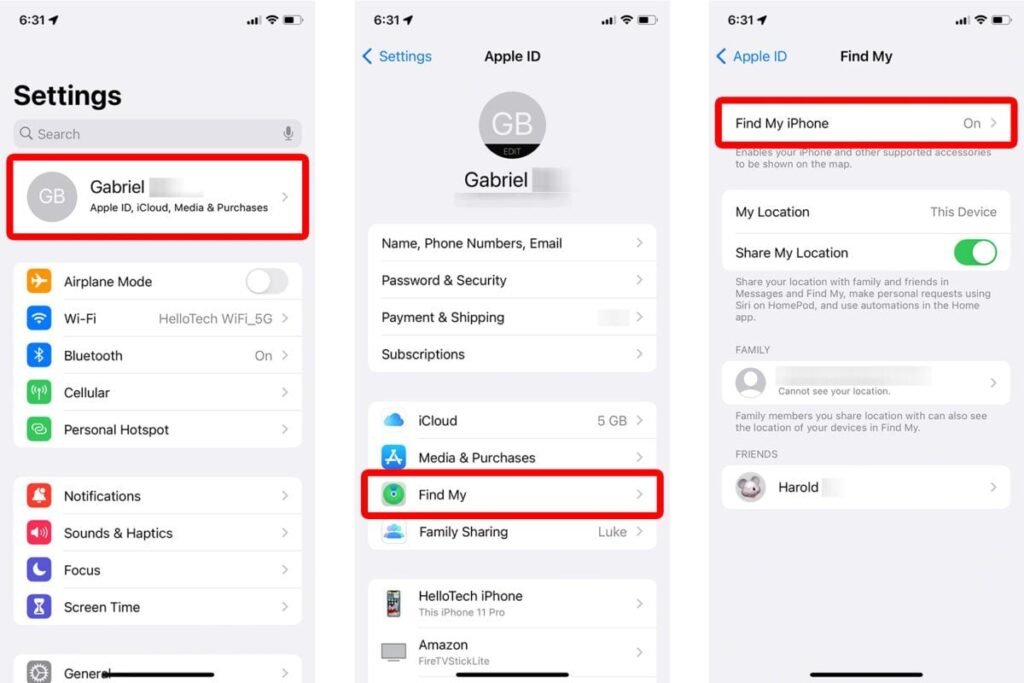
- Accedi alle Impostazioni: Apri l’app Impostazioni sul tuo iPhone.
- Clicca sul tuo nome: In cima alle impostazioni, seleziona il tuo nome (ID Apple).
- Accedi a “Dov’è”: Tocca la voce Dov’è (o “Find My”).
- Disattiva “Trova il Mio iPhone”: Tocca “Trova il Mio iPhone” e disattiva l’interruttore.
- Inserisci la password ID Apple: Per disattivare la funzione, sarà necessario inserire la password del tuo ID Apple per confermare l’operazione.
Importanza di disabilitare correttamente “Trova il Mio iPhone”
Questa funzione è pensata per proteggere il dispositivo in caso di smarrimento o furto, impedendo a chiunque di utilizzarlo senza autorizzazione. Disabilitarla senza autorizzazione o in modo scorretto può portare a blocchi dell’account o a problemi con il ripristino del dispositivo. Inoltre, durante la vendita o il passaggio a un altro utente, è fondamentale rimuovere questa funzione per consentire a chi riceve l’iPhone di attivarlo senza problemi.
Come procedere se si è dimenticata la password dell’ID Apple
Se non ricordi la password del tuo ID Apple, non potrai disattivare “Trova il Mio iPhone” facilmente. In questo caso, è necessario seguire la procedura di recupero password offerta da Apple, tramite il supporto ufficiale o la funzione “Password e sicurezza” nelle impostazioni. Solo dopo aver recuperato o reimpostato la password potrai disattivare la funzione in modo sicuro e definitivo.
Suggerimenti per una disattivazione rapida e sicura
- Assicurati di avere una connessione internet stabile per permettere la sincronizzazione con i server Apple.
- Annota la tua password ID Apple prima di procedere, per evitare interruzioni.
- Effettua un backup completo del dispositivo prima di disabilitare la funzione, così da salvaguardare i tuoi dati.
- Verifica di aver disattivato “Trova il Mio iPhone” prima di resettare o vendere il dispositivo, per evitare problemi di blocco attivazione.
Guida Passo a Passo per Disattivare Trova il Mio iPhone dalle Impostazioni
Disabilitare Trova il Mio iPhone è fondamentale in alcune situazioni, come quando decidi di vendere o regalare il tuo dispositivo Apple, o semplicemente per gestire meglio la sicurezza e la privacy. Seguendo questa guida semplice e veloce, potrai farlo in modo sicuro senza rischiare di bloccare il tuo iPhone o perdere dati importanti.
Perché è Importante Disattivare Trova il Mio iPhone?
Prima di procedere, è fondamentale capire il ruolo di questa funzione. Trova il Mio iPhone serve a localizzare, bloccare o cancellare il dispositivo in caso di smarrimento o furto. Tuttavia, se non disabilitata prima di vendere o resettare l’iPhone, l’activation lock potrebbe impedire al nuovo proprietario di utilizzarlo.
Passaggi Dettagliati per Disattivare Trova il Mio iPhone
- Accendi il tuo iPhone e assicurati di essere connesso a Internet tramite Wi-Fi o rete dati.
- Apri l’app Impostazioni toccando l’icona dell’ingranaggio.
- Scorri verso il basso e tocca il tuo nome e cognome in alto per accedere alla sezione ID Apple.
- Seleziona “Dov’è” o “Trova” a seconda della versione iOS.
- Entrando, tocca “Trova il mio iPhone”.
- Disattiva il toggle accanto a “Trova il mio iPhone”.
- Ti verrà richiesta la password del tuo ID Apple; inseriscila per confermare la disattivazione.
Consigli Pratici
- Backup: Prima di disattivare la funzione, esegui un backup completo su iCloud o iTunes per evitare qualsiasi perdita di dati.
- Connessione stabile: Accertati che la connessione Internet sia stabile per evitare errori durante la disattivazione.
- Controlla la versione iOS: Le impostazioni possono variare leggermente tra le versioni iOS. In caso di dubbi, cerca la sezione “Dov’è” o “Trova” all’interno delle impostazioni ID Apple.
- Verifica l’effettiva disattivazione: Dopo aver completato la procedura, prova a riavviare il dispositivo e controlla che il toggle sia ancora spento.
Esempio Reale
Mario, un utente iPhone, ha deciso di vendere il suo dispositivo usato. Seguendo questi passaggi, ha disattivato Trova il Mio iPhone senza problemi, garantendo al nuovo proprietario un dispositivo sbloccato e pronto all’uso. Questo gli ha evitato grattacapi con il supporto Apple e ha velocizzato la vendita.
Tabella Riassuntiva
| Fase | Descrizione | Consiglio |
|---|---|---|
| 1 | Apri Impostazioni e vai su ID Apple | Assicurati di essere connesso a Internet |
| 2 | Seleziona “Dov’è” o “Trova” | Verifica la versione iOS per il percorso corretto |
| 3 | Disattiva “Trova il mio iPhone” | Inserisci la password ID Apple per confermare |
| 4 | Verifica la disattivazione riavviando il dispositivo | Controlla che il toggle rimanga disattivato |
Domande frequenti
Come posso disabilitare “Trova il mio iPhone” senza perdere dati?
Puoi disabilitare “Trova il mio iPhone” direttamente dalle impostazioni iCloud sul tuo dispositivo senza cancellare dati, ma assicurati di conoscere la password del tuo ID Apple.
Che cosa succede se disabilito “Trova il mio iPhone”?
Disabilitando questa funzione, il dispositivo non sarà più tracciabile in caso di smarrimento o furto, e non potrai bloccarlo da remoto.
È possibile disabilitare “Trova il mio iPhone” senza la password dell’ID Apple?
No, per motivi di sicurezza è obbligatorio inserire la password dell’ID Apple per disabilitare la funzione.
Posso disabilitare “Trova il mio iPhone” da remoto?
Sì, accedendo al tuo account iCloud da un browser puoi disabilitare la funzione su un dispositivo associato.
Disabilitare “Trova il mio iPhone” influisce sulla garanzia?
No, disabilitare la funzione non incide sulla garanzia, ma potrebbe compromettere la sicurezza del dispositivo.
Come disabilitare “Trova il mio iPhone” in modo sicuro e veloce?
Vai su Impostazioni > [tuo nome] > iCloud > Trova il mio iPhone e disattiva l’opzione inserendo la password dell’ID Apple.
| Passaggio | Descrizione | Consiglio |
|---|---|---|
| 1 | Accedere a Impostazioni > [tuo nome] | Assicurati di essere connesso con il tuo ID Apple corretto |
| 2 | Selezionare iCloud | Controlla lo stato delle opzioni di sincronizzazione |
| 3 | Disattivare “Trova il mio iPhone” | Inserisci la password del tuo ID Apple per confermare |
| 4 | Verificare che la funzione sia disabilitata | Controlla da un altro dispositivo o da iCloud.com |
Hai domande o suggerimenti? Lascia un commento qui sotto e non dimenticare di esplorare altri articoli interessanti sul nostro sito per approfondire l’uso dei dispositivi Apple!