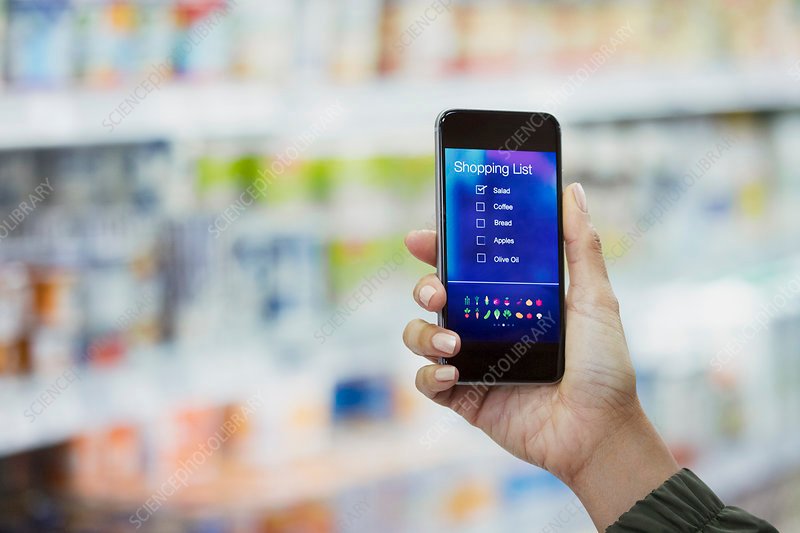

✅ Crea la tua lista della spesa su Google Keep: aggiungi prodotti, condividi e aggiorna in tempo reale per una spesa organizzata e smart!
Creare e gestire una lista della spesa su Google è un modo semplice ed efficace per organizzare gli acquisti quotidiani direttamente dal tuo smartphone, tablet o computer. Utilizzando strumenti come Google Keep o Google Shopping List, puoi aggiungere, modificare e condividere la lista in tempo reale, rendendo la spesa più veloce e collaborativa. Inoltre, queste app si sincronizzano automaticamente con il tuo account Google, garantendo accesso immediato ovunque ti trovi.
In questo articolo approfondiremo le diverse modalità per creare una lista della spesa utilizzando i servizi Google, illustrando passo dopo passo come sfruttare le funzionalità disponibili per ottimizzare la gestione della tua lista. Vedremo come aggiungere elementi tramite comandi vocali o manualmente, come organizzare gli articoli in categorie, come condividere la lista con familiari o amici, e come utilizzare promemoria e notifiche per non dimenticare mai nulla. Ti forniremo inoltre consigli pratici su come integrare la lista con altre app Google per una gestione ancora più efficiente.
Guida Passo Passo per Aggiungere Prodotti alla Lista della Spesa
Creare una lista della spesa su Google è un modo semplice e smart per organizzare gli acquisti settimanali, evitando dimenticanze e perdite di tempo. Vediamo insieme come aggiungere prodotti in pochi clic, grazie a una guida chiara e funzionale.
Passo 1: Apri Google e Accedi al Tuo Account
Per prima cosa, assicurati di aver effettuato il login al tuo account Google. Questo è fondamentale per poter salvare e sincronizzare la tua lista su tutti i dispositivi, dallo smartphone al computer.
Passo 2: Vai all’App Google o a Google Keep
Puoi utilizzare diversi strumenti per creare la tua lista, ma le opzioni più popolari e integrate sono:
- Google Assistant: Basta un comando vocale come “Ok Google, aggiungi latte alla mia lista della spesa”.
- Google Keep: Un’app per prendere appunti che consente di creare liste facilmente e condividerle.
- Google Shopping: Per creare liste connessi direttamente ai prodotti online.
Passo 3: Aggiunta Manuale dei Prodotti
Se preferisci inserire i prodotti manualmente, ecco una serie di consigli pratici:
- Apri Google Keep o l’app scelta.
- Crea una nuova nota o lista e intitola, per esempio, “Spesa di questa settimana”.
- Inserisci i prodotti uno alla volta utilizzando la funzione “aggiungi elemento” o semplicemente digitando e premendo invio.
- Usa categorie per una migliore organizzazione, ad esempio:
- Prodotti freschi: latte, uova, frutta
- Prodotti secchi: pasta, riso, farine
- Detersivi e vario: sapone, carta igienica
Passo 4: Aggiungi Dettagli per Maggiore Precisione
Un trucco molto utile è aggiungere dettagli specifici per ogni prodotto, così da evitare confusioni al supermercato. Ad esempio:
- Marca preferita: “Latte intero Granarolo“
- Quantità: “6 uova grandi”
- Note aggiuntive: “Pane integrale senza glutine”
Questi dettagli aiutano a risparmiare tempo durante la spesa e a soddisfare al meglio le tue esigenze.
Passo 5: Utilizza la Ricerca Vocale per Aggiungere Prodotti Velocemente
Grazie a Google Assistant, puoi velocizzare la compilazione della lista utilizzando la voce:
- Dì “Ok Google, aggiungi pomodori alla lista della spesa” e il prodotto verrà inserito automaticamente.
- Puoi aggiungere anche quantità e note, ad esempio “aggiungi due confezioni di pasta Barilla”.
Questo metodo è utile soprattutto quando sei occupato o in movimento!
Tabella riassuntiva: Metodi per aggiungere prodotti alla lista della spesa su Google
| Metodo | Come funziona | Vantaggi | Consigli |
|---|---|---|---|
| Digitazione manuale | Inserisci il prodotto direttamente in Google Keep o Shopping | Massima personalizzazione e dettagli | Usa categorie e note |
| Ricerca vocale con Google Assistant | Voce per aggiungere prodotti in tempo reale | Velocità, praticità, hands-free | Specifica quantità e marca per precisione |
| Importazione da email o app di offerte | Usa Google Shopping per aggiungere prodotti in offerta | Risparmio e gestione offerte | Controlla sempre che la lista sia aggiornata |
Seguendo questi passaggi, la tua lista della spesa sarà sempre organizzata, completa e facile da consultare ovunque tu sia!
Domande frequenti
Come posso creare una lista della spesa su Google?
Puoi creare una lista della spesa usando Google Keep o Google Assistant, aggiungendo semplicemente gli articoli desiderati manualmente o tramite comando vocale.
La lista della spesa si sincronizza su tutti i dispositivi?
Sì, se usi Google Keep o l’account Google, la lista si sincronizza automaticamente su tutti i dispositivi collegati.
Posso condividere la lista della spesa con altre persone?
Sì, tramite Google Keep puoi condividere la lista con amici o familiari per permettere modifiche in tempo reale.
È possibile aggiungere articoli alla lista della spesa con comandi vocali?
Sì, usando Google Assistant puoi aggiungere articoli semplicemente dicendo “OK Google, aggiungi latte alla lista della spesa”.
La lista della spesa può inviare promemoria o notifiche?
Google Keep consente di impostare promemoria sulla lista, aiutandoti a non dimenticare nulla durante la spesa.
| Funzionalità | Google Keep | Google Assistant |
|---|---|---|
| Creazione della lista | Manuale o vocale | Solo vocale |
| Sincronizzazione dispositivi | Sì | Sì |
| Condivisione con altri | Sì | No |
| Promemoria integrati | Sì | No |
| Aggiunta vocale | Sì (se integrato con Assistant) | Sì |
Ti invitiamo a lasciare i tuoi commenti qui sotto e a scoprire altri articoli interessanti sul nostro sito per migliorare la tua organizzazione quotidiana!